Appearance
Ruimte vastleggen
Na er bij een nieuwe of bestaande klant een project is vastgelegd, kan er een nieuwe ruimte aan het project worden toegevoegd.
Een project, bijvoorbeeld "Nieuwbouw hoofdkantoor", kan één of meerdere ruimtes bevatten, bijvoorbeeld "Ontvangsthal", "Gesprekskamer", "Kantoor begane grond", "Kantine" e.d.
Om een nieuwe ruimte van een project vast te leggen, ga in de menubalk bovenaan naar Klanten. Hierna wordt een overzicht getoond van de al eerder vastgelegde klanten.
- Kies een klant
- Kies een project
Om bij een project een nieuwe ruimte vast te leggen, selecteer het gewenste project en kies de knop rechts: + Nieuwe ruimte.
Ruimte-eigenschappen vastleggen
Er verschijnt een invoerscherm "Nieuwe ruimte" waar de Ruimtenaam ingevuld moet worden.
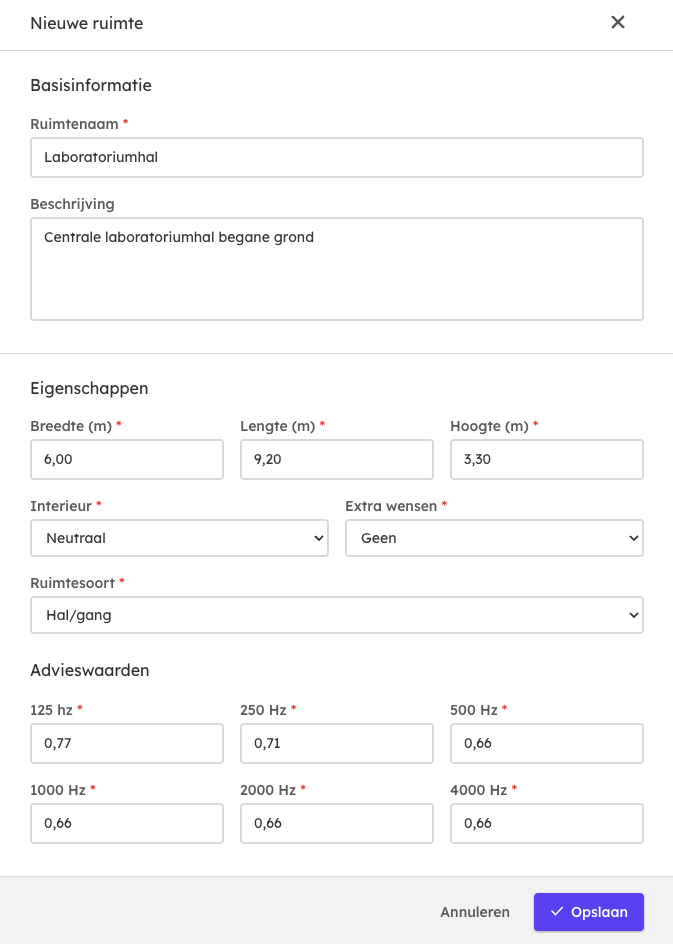
Een aantal gegevens is verplicht om vast te leggen; bij de betreffende veldnamen is een rood sterretje te zien.
Optioneel kan er bij de ruimte een Beschrijving naar wens worden vastgelegd.
Hierna dient de Breedte, Lengte en Hoogte van de ruimte te worden vastgelegd. Hiermee berekend Sonnio de inhoud. Dit is nodig voor de verdere akoestische berekeningen.
In sommige gevallen dient er daarna een keuze gemaakt te worden uit de optische Ambiance van een ruimte en eventuele akoestische Extra wensen.
Op verzoek van uw organisatie kunnen de vragen over
AmbianceenExtra wensenzijn uitgeschakeld in uw versie van Sonnio.
Als laatste dient de Ruimtesoort gekozen te worden.
WARNING
De ruimtesoort bepaalt het gebruik van de ruimte en is mede bepalend voor de akoestische advieswaarden die Sonnio gebruikt. Bijvoorbeeld de ideale akoestiek van productiehal is anders dan die van een gespreksruimte, ongeacht de betreffende inhoud van de ruimte. Kies dus zorgvuldig de bijpassende ruimtesoort.
Ruimte-advieswaarden (akoestisch) vastleggen
Bij iedere ruimte toont Sonnio automatisch de akoestische advieswaarden: dit zijn de zes nagalmtijden (bij 125, 250, 500, 1000, 2000 en 4000 Hz), die bij de ideale akoestiek van een bepaalde ruimte horen.
Deze akoestische advieswaarden zijn gebaseerd op het soort ruimte, de inhoud ervan en in sommige gevallen, de optische ambiance en het gebruik van de ruimte.
In de meeste gevallen kunnen deze, door Sonnio voorgestelde, nagalmtijden worden geaccepteerd door alles met de knop Opslaan vast te leggen. Hiermee is een nieuwe ruimte toegevoegd in Sonnio.
Ruimte-advieswaarden handmatig aanpassen
Als er vanuit een advieswaardentabel nagalmtijden beschikbaar zijn voor de betreffende ruimte, toont Sonnio deze automatisch. In de meeste gevallen volstaat het gebruiken van de zes voor-ingevulde waarden.
De zes nagalmtijden kunnen individueel worden overschreven. Daarmee kunnen ze ook handmatig worden ingevuld of aangepast, zodat naar eigen inzicht de advieswaarden kunnen worden bepaald en verder in het advies worden verwerkt. Bijvoorbeeld in situaties waarbij:
- er voor de betreffende ruimtesoort geen advieswaarden in de tabel beschikbaar zijn
- de voorgestelde advieswaarden aangepast moeten worden
- er dwingend eisen aan de akoestiek gesteld worden, in de vorm van extern voorgeschreven nagalmtijden die te realiseren zijn
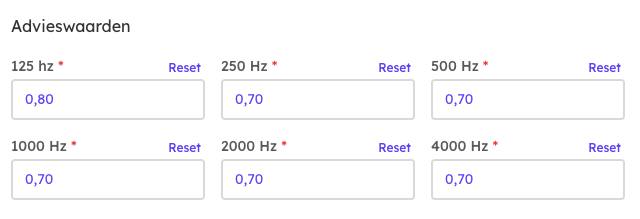
Zodra de door Sonnio opgegeven advieswaarden worden aangepast, verandert de kleur en verschijnt boven het aangepaste veld de knop Reset. Hiermee kunnen de advieswaarden individueel weer worden terugggezet naar de door Sonnio voorgestelde advieswaarden.
Ook de aangepaste advieswaarden worden door Sonnio bij het advies opgeslagen, erin verwerkt en naar wens weer worden aangepast.
In alle gevallen dienen de 6 nagalmtijden ingevuld te zijn, alvorens de ruimte kan worden vastgelegd; het zijn verplichte velden.
Ik zie andere ruimtesoorten, advieswaarden en keuzes De bron voor de akoestische advieswaarden is een advieswaardentabel. Deze tabel kan per organisatie en land verschillen. De voorbeelden in deze handleiding kunnen daarmee afwijken van uw versie.
Ook het kunnen kiezen van een optische ambiance van de ruimte en extra akoestische wensen kan al dan niet aanwezig zijn in uw versie van de Sonnio app.
Neem voor vragen hierover, contact op met de Sonnio Admin gebruiker van uw organisatie.